门户基本信息
n 操作说明:设置集团下人员系统首页的样式,系统提供8套门户模板供用户选择。
n 操作步骤:
第一步:点击【V-Portal配置平台】|【pc门户管理】进入pc门户列表,选择一个门户点击查看进入门户基本信息的门户样式设置中,有编辑模版功能按钮,可设置是否允许单位自定义门户信息;在基本信息设置中可修改门户名称,排序号和图标。如图所示:
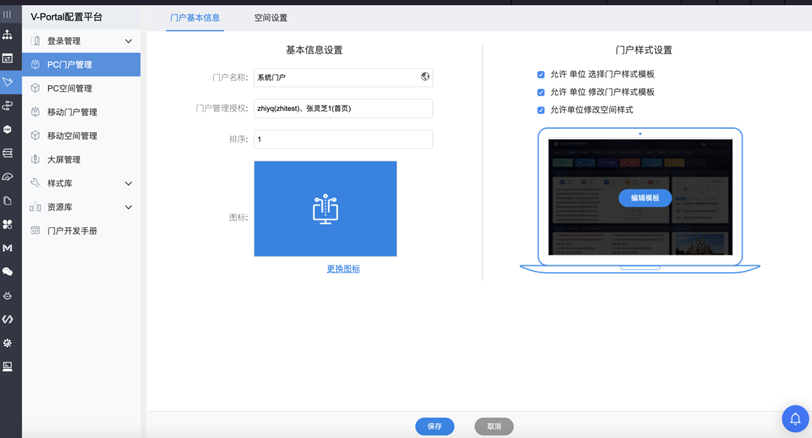
图 pc门户管理
第二步:皮肤设置,点击【编辑模板】|【皮肤设置】修改热点配置,可进行整体门户页面区、头部区、导航区、栏目内容区的配置,支持管理员可选择多种门户皮肤。
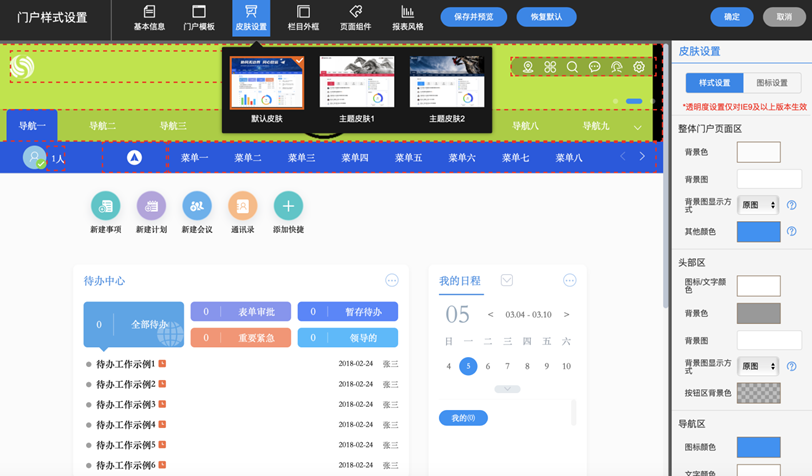
图 门户模板编辑
第三步:修改基本信息,如显示空间位置。
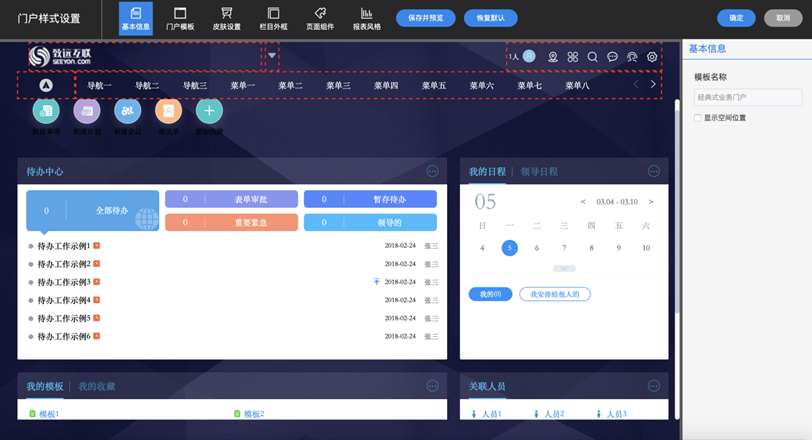
图 基本信息修改
第四步:栏目外框,点击【编辑模板】|【栏目外框】修改热点配置,可修改栏目外框,栏目头部区和栏目内容区的设置。
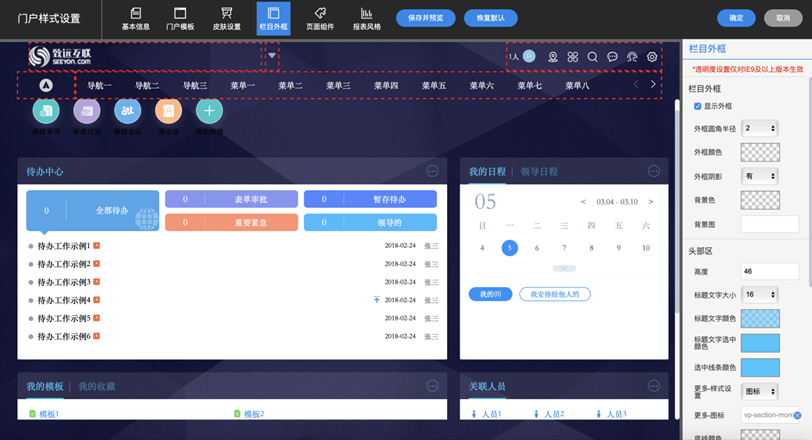
图 栏目外框设置
第五步:门户模板,点击【编辑模板】|【门户模板】修改门户模板样式,可修改头部区高度、栏目间间距和内容区宽度。
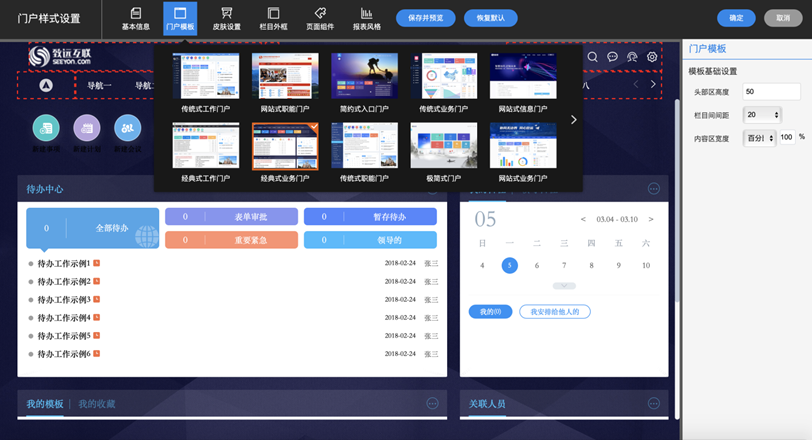
图 门户模板设置
第六步:页面组件,点击【编辑模板】|【页面组件】修改热点配置,可修改按钮,搜索框,列表,树,页签的设置。
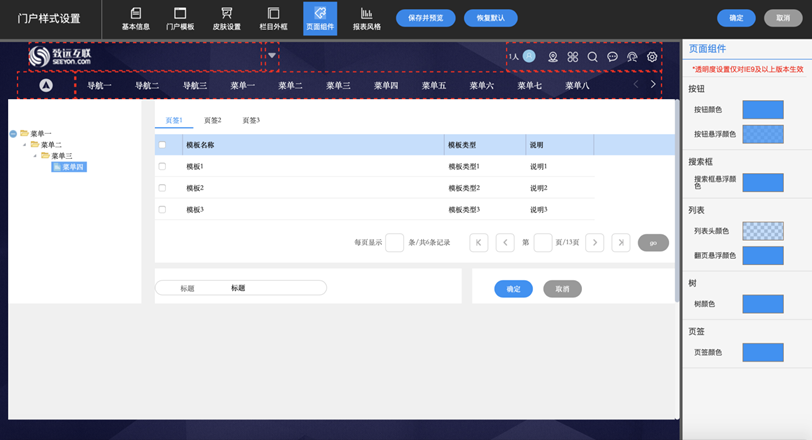
图 页面组件设置
第七步:报表风格,点击【编辑模板】|【报表风格】修改热点配置,可修改默认方案,文字颜色,轴线颜色,是否显示网格线的设置。
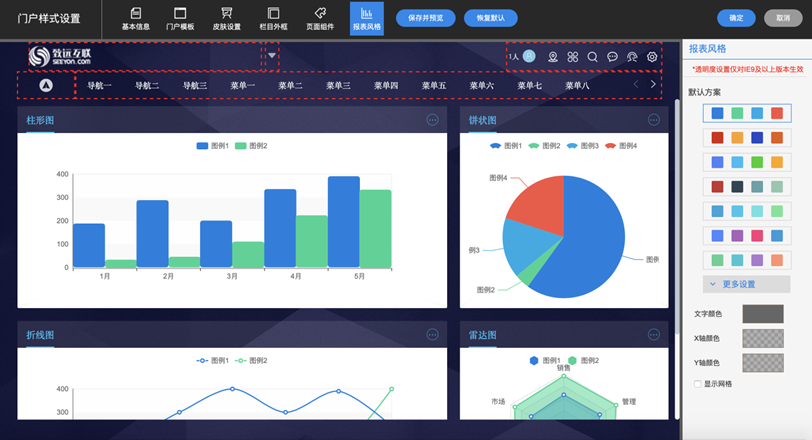
图 报表风格设置
第八步:点击设计器预览界面的logo图片区域,在logo属性设置界面,可对logo图片,logo显示方式,是否前端显示logo,是否前端显示集团简称,logo高度进行设置
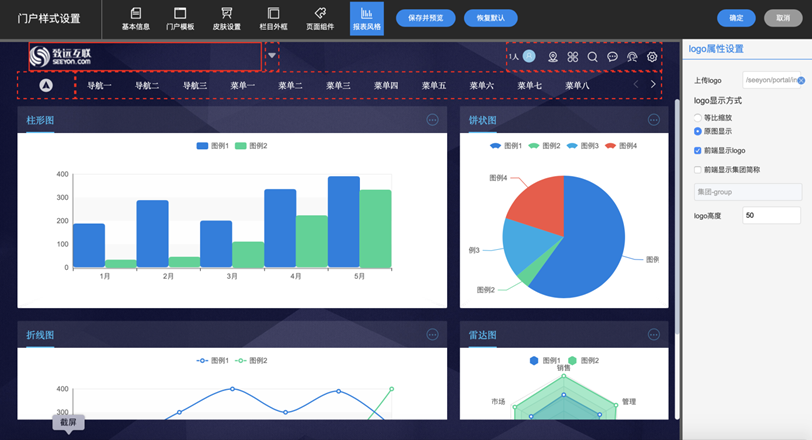
图 logo属性设置
第九步:点击设计器预览界面的操作按钮区域,在按钮设置区可对图标显示和菜单显示进行设置。管理员可以控制在线人数等按钮是否显示。
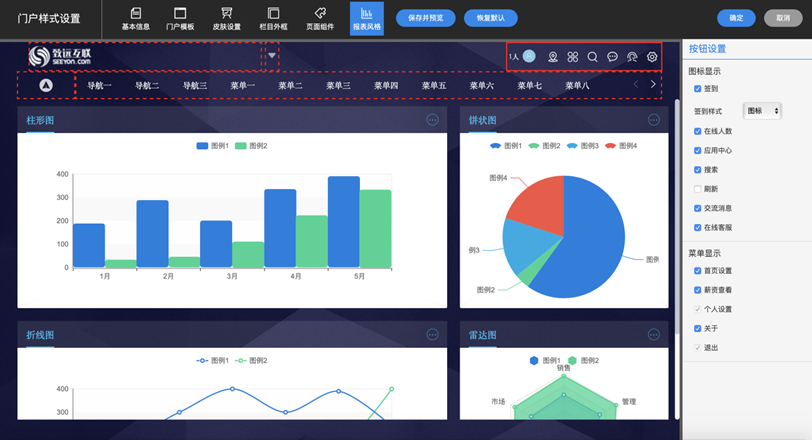
图 logo按钮区设置
第十步:点击设计器预览界面的快捷设置区域,在快捷设置界面可选择是否显示我的快捷并进行快捷设置。
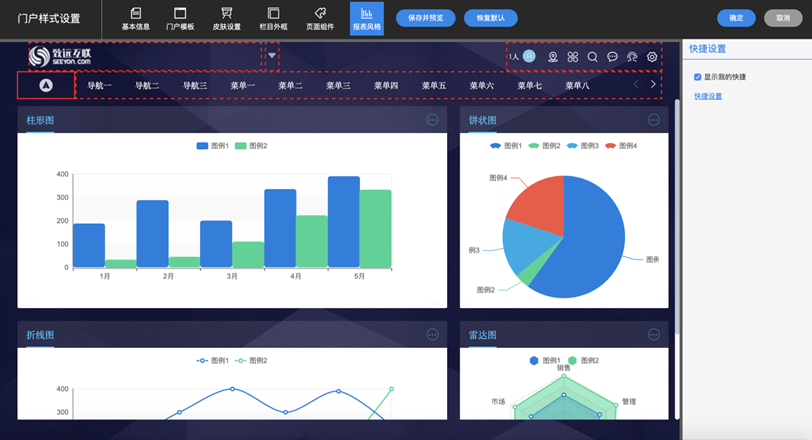
图 快捷设置
第十一步:点击设计器预览界面的导航菜单区域,可设置导航内容,选择是否本门户下空间合为一组显示,选择是否其他门户合为一组显示。PC子门户支持管理员设置菜单是否展开。
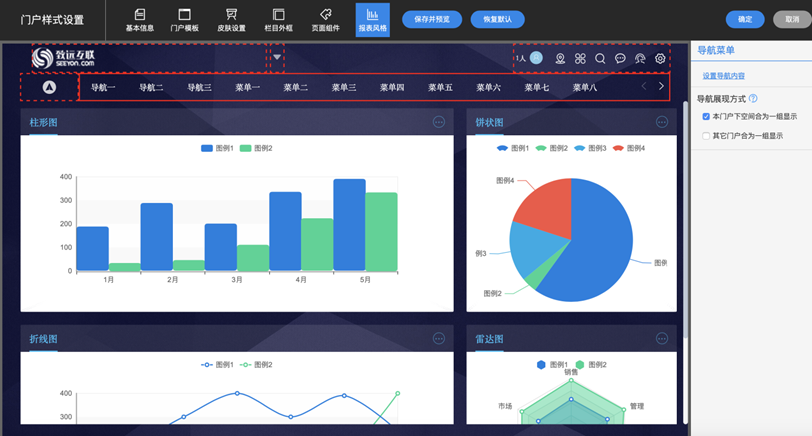
图 logo导航区设置
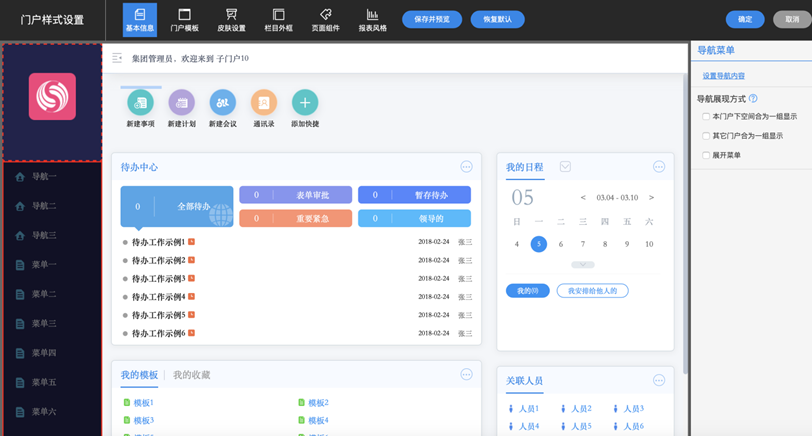
图 pc子门户logo导航区设置
第十二步:点击确定,则模板自定义样式保存成功。
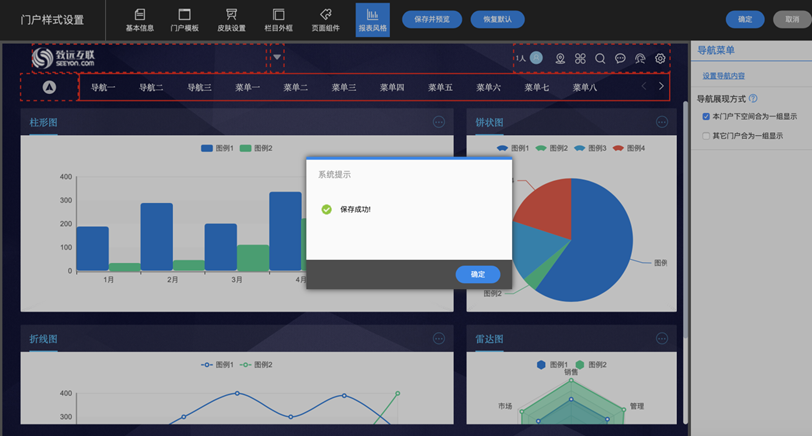
图 保存自定义门户样式
第十三步:在门户基本信息页面点击保存按钮,则门户模板修改完成。
|
|
注意: 前端用户配置的恢复为单位管理员的热点设置;单位管理员恢复为集团管理员的热点设置; |
