表单查询设置
n 操作说明:设置表单查询条件。查询设置可以在新建表单时一并完成,也可以先跳过,以后通过
修改表单进行。
n 操作步骤-表单数据查询:
第一步:进入查询设置页面,在下拉选项为【表单数据查询】下,单击【增加】按钮,输入查询名称。如图所示:
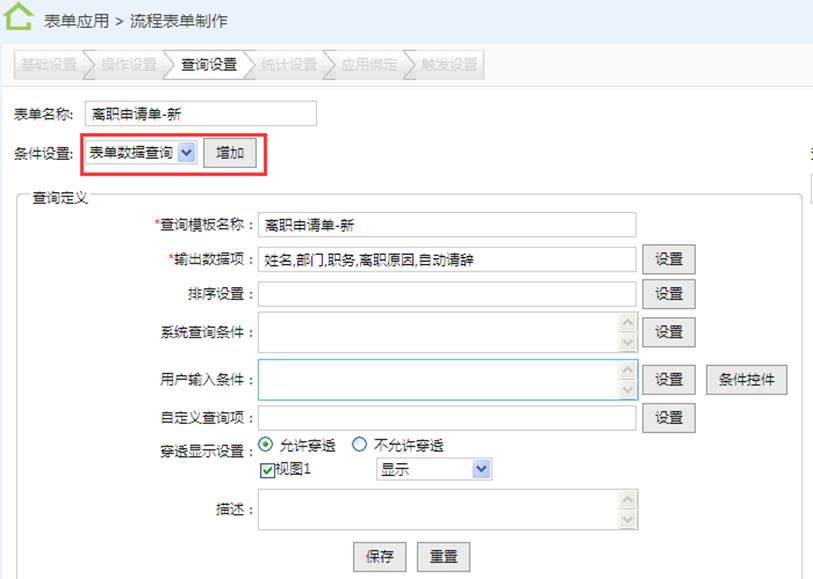
图 查询设置
第二步:单击输出数据项右边的设置按钮,可以设置查询输出数据项。如图所示:
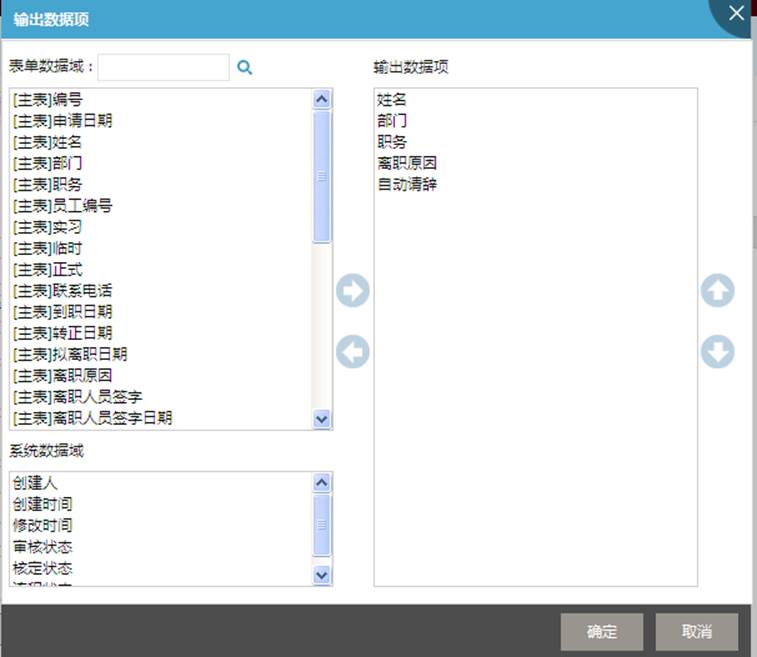
图 输出数据项
第三步(可选):单击排序方式右边的【设置】,设定查询列表的排序方式。如图所示:
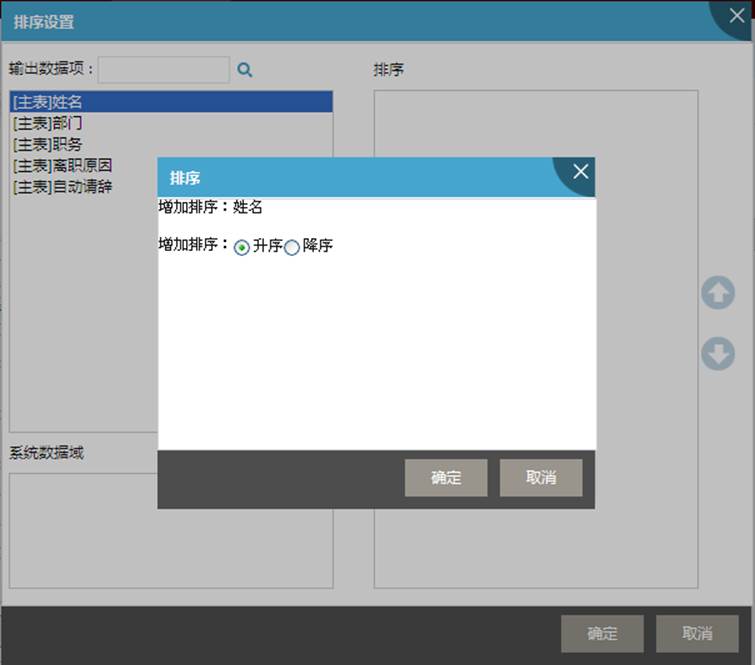
图 查询结果排序设置
第四步(可选):单击系统查询条件右边的【设置】,弹出查询数据范围对话框。通过单击表单数据域、系统数据域或系统变量,并借助算术运算符、条件运算符和逻辑运算符、以及扩展控件选取函数extend,组成所要的查询条件;也可设置表单数据域、系统数据域或系统变量的模糊查询:包含,不包含,如图系统查询条件设置。系统数据域支持创建人、创建时间、修改时间、单据状态、流程状态。如图所示:
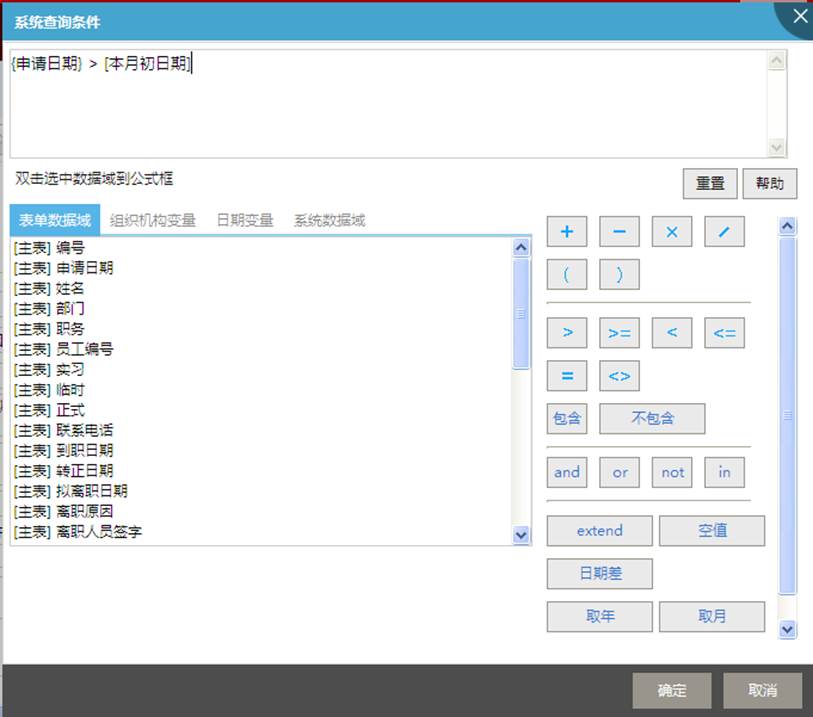
图 系统查询条件设置
第五步(可选):单击用户输入条件右边的【条件控件】,弹出用户输入条件对话框,单击【增加】,在弹出的参数设置对话框中,输入条件名称、相对应的显示标题、缺省值,以及条件值的输入类型,确定后退出参数设置对话框。如图所示:用户输入参数设置;
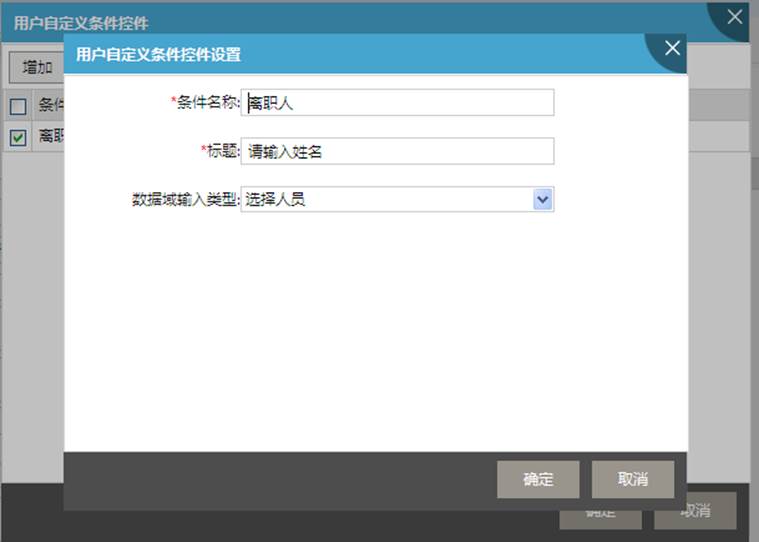
图 用户输入参数设置
在设置中,单击所设的条件名称,通过运算符与表单数据域或系统变量组成所要的条件;用户也可直接将表单数据域、组织机构变量、系统数据域和日期变量组成条件。如图所示:表单数据域、系统数据域关系。系统数据域支持创建人、创建时间、修改时间。
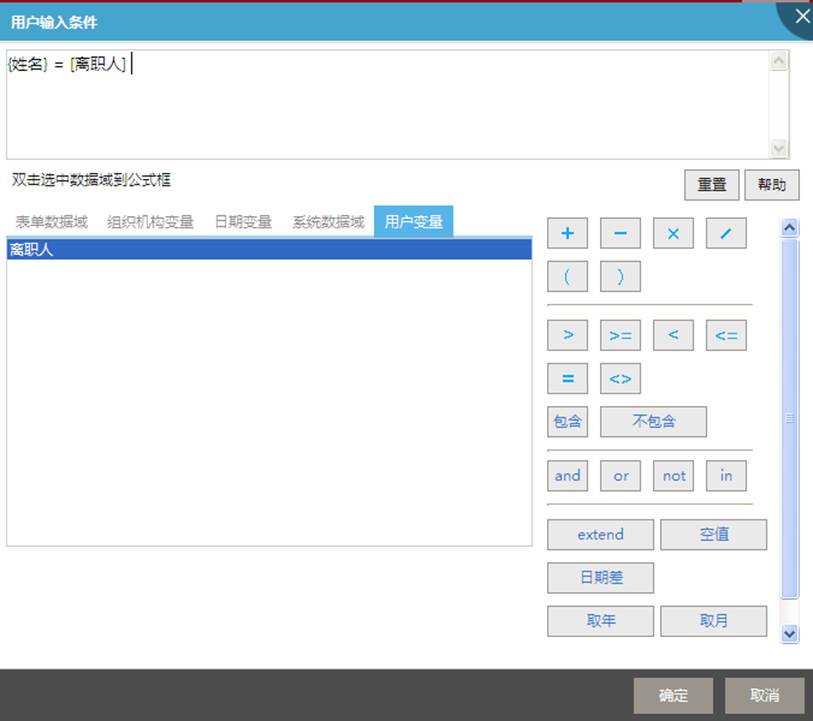
图 表单数据域、系统数据域和系统变量关系
|
|
注意: 查询数据范围和用户输入条件均定义查询条件,但前者的条件值是事先可确定的,后者的条件值是在用户执行查询操作时再录入的。这为查询提供多样性和灵活性。 |

第六步(可选):设置自定义查询项。在表单查询处出现自定义查询模式,用户可以自定义条件组合查询。单击自定义查询项右边的【设置】,在弹出的对话框中,将要在自定义查询模式下的查询条件中显示出来的数据项从左边选至右边,双击查询数据域内的某项标题可以修改标题名称。如图所示:
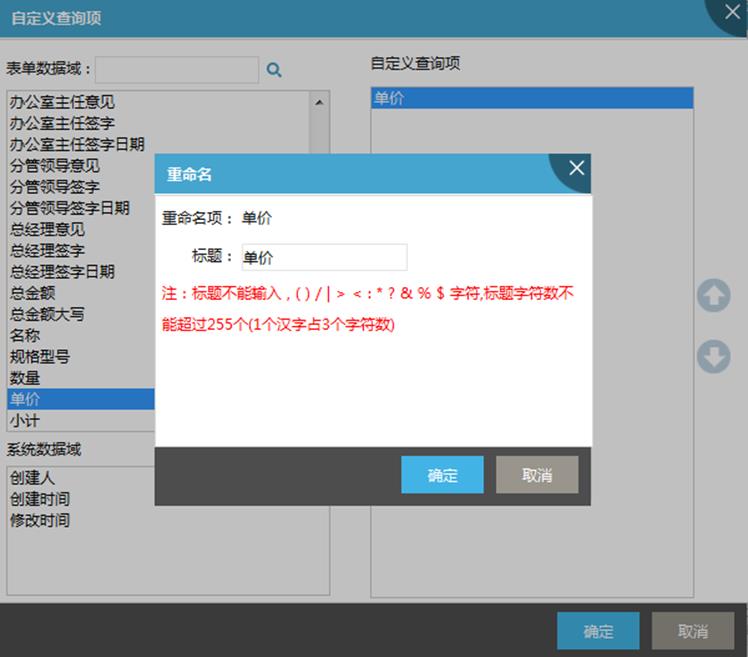
图 查询数据域设置
当用户设置了自定义查询项时,被授权用户再查询时,可以保存为我的查询。如图所示:
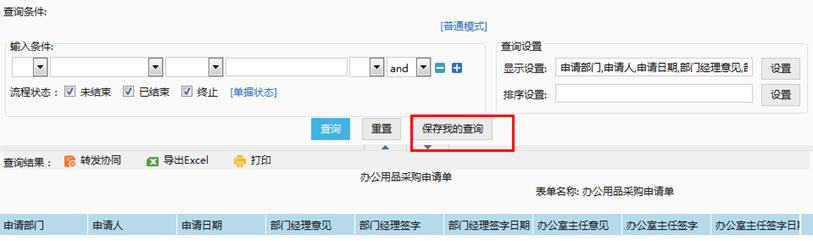 图 我的查询
第七步:设置穿透显示设置,如果选择允许穿透,则可以选择穿透显示的视图及对应的操作权限。
第八步:在查询描述框中,录入查询条件的文字描述,点击【确认】进行保存。
第九步:选中保存的查询,单击【授权设置】,在弹出的选人界面上,选择可执行本查询的用户。
第十步:点击保存的查询的移动视图图标。
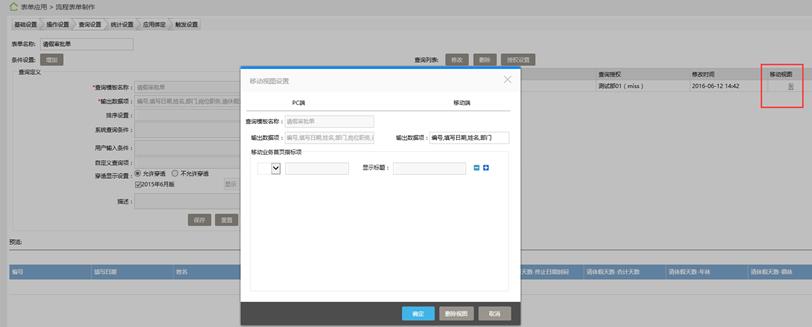
图 移动视图
可设置移动业务首页指标项,如图所示:
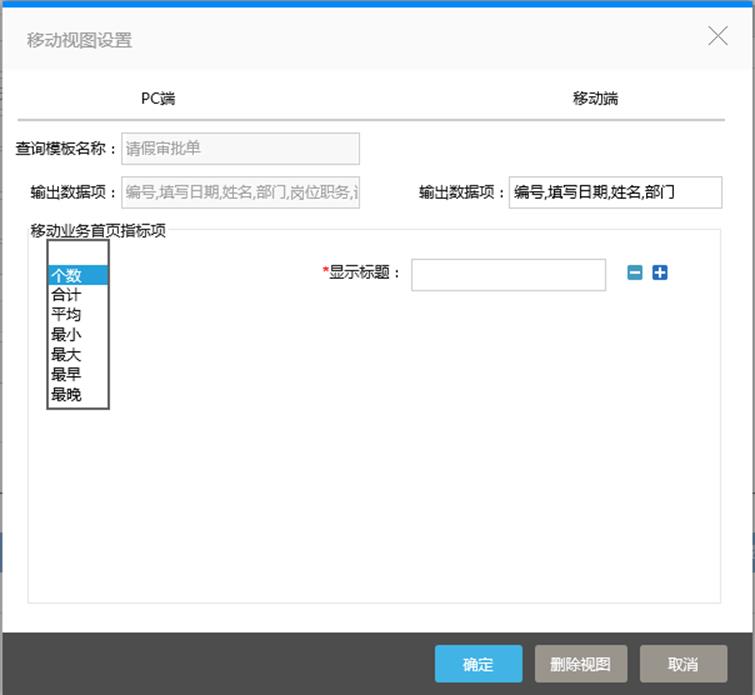
图 指标项设置
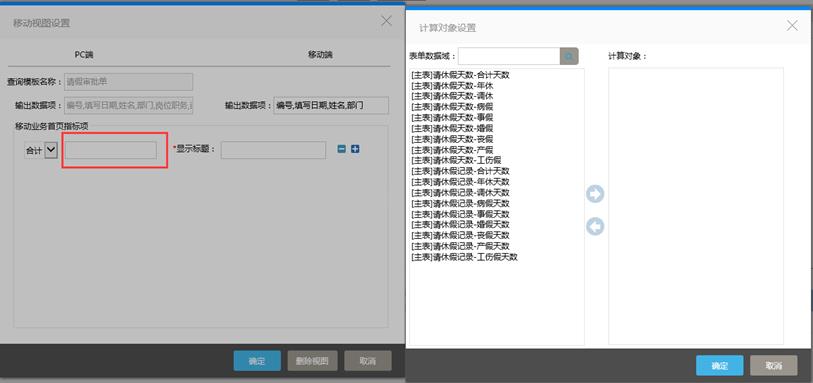
图 设置计算对象
可删除视图:
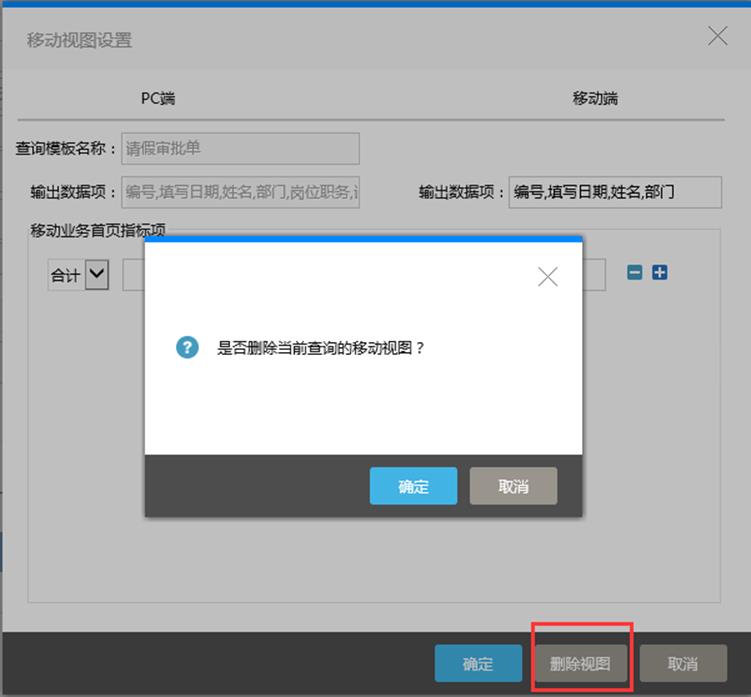
图 删除视图
第十一步:单击查询模板名称进行查询预览,格式正确后,单击全部保存。
n 查询模板授权
“表单数据查询”和“相关流程查询“模板保存后,在查询列表中显示,表单数据查询的模板勾选可修改、删除、授权。相关流程查询的模板在标题后增加“F”图标,勾选可修改,删除,不可进行授权设置,点击“授权设置”提示“您选择的是相关流程查询模板,请在流程节点中进行授权。”如图所示。
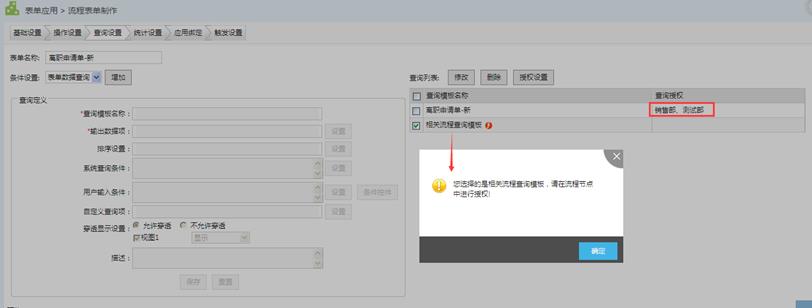
图查询模板授权
|
|
注意: 1. 因查询条件的不同或输出数据项的不同,一张表单可以定义出多种查询。 2. 系统变量中的单据状态分[草稿]、[未审批]、[审批通过]、[审批不通过]。表单调用时,如果表单协同处在待发中,则单据状态为[草稿]。如果表单协同已被节点权限为表单审批的处理人做了[审批通过],则单据状态为[审批通过]。 |
