组织数据同步
功能说明:将EAS中的单位、部门、岗位等级(岗位)、职务级别(职务名称)、人员(以下简称组织数据)同步到A8+协同管理软件的组织信息中。可进行自动和手工两种同步方式。关于人员同步,A8+协同管理软件同步金蝶EAS系统中的所有在职用户。
角色权限:集团管理员。
先决条件:已完成“A8+应用配置器”EAS基础集成插件相关配置。
特别注意:
① 人员同步:初次同步只同步在职人员,同步到A8+的人员在EAS中离职后,下次同步时会自动更新A8+人员状态,设为离职。EAS中人员的单位、部门、岗位和职务级别变更自动同步到A8+。
同步信息:
|
|
EAS名称 |
A8+名称 |
备注 |
|
|
部门 |
基础数据管理-组织单元
|
上级行政组织 |
上级部门 |
|
|
名称 |
部门名称 |
|
||
|
编码 |
部门代码 |
|
||
|
是否封存 |
是否启用 |
|
||
|
负责人职位人员 |
部门主管 |
|
||
|
岗位 |
HR-职位管理 |
编码 |
岗位编码 |
|
|
名称 |
岗位名称 |
|
||
|
状态 |
是否启用 |
|
||
|
职务 级别 |
HR-职务体系 |
编码 |
职务级别代码 |
|
|
名称 |
职务级别名称 |
|
||
|
人员 |
HR-人员信息 基础数据管理-员工信息 |
员工编码 |
人员编码 |
|
|
姓名 |
姓名 |
|
||
|
所属行政组织 |
所属部门 |
|
||
|
所属职位 |
主岗 |
|
||
|
职务名称 |
职务级别 |
|
||
|
兼职借用信息 |
副岗 |
将所有本单位的兼职借用同步到A8+副岗 |
||
|
性别 |
性别 |
|
||
|
出生日期 |
出生日期 |
|
||
|
办公电话 |
办公电话 |
|
||
|
手机 |
手机号码 |
|
||
|
邮件 |
电子邮件 |
|
||
|
系统平台-用户管理 |
用户账号 |
登录名 |
如果在EAS中没有登录名,EAS中的人员编号自动同步为OA的登录名。 |
|
操作步骤:
4.1.1 同步设置
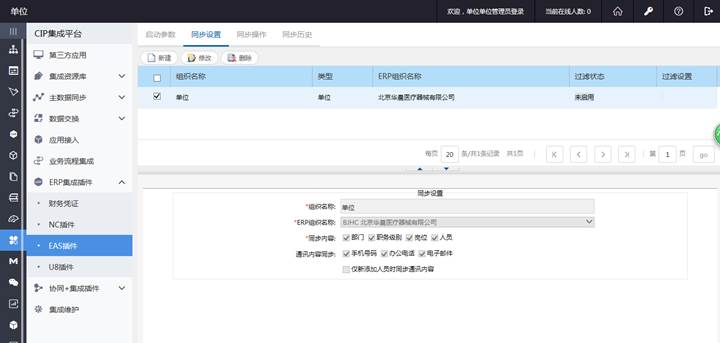
用集团管理员登录,进入“CIP集成平台-ERP集成插件-EAS插件-同步设置”。选择要同步的组织机构然后点“新建”。填写组织名称、选择对应的ERP组织、勾选需要同步的内容。
注意:如果有一些EAS数据不需要同步,可按照下面“过滤设置”操作进行配置。
② 在“同步设置”列表过滤状态点击“未启用。
③
 点击“过滤设置”,在弹出页面进行配置。
④ “过滤设置”页面显示所有EAS系统中部门名称。可针对每个部门配置过滤选项。
过滤选项共有三种:
1、 部门。即哪些部门不同步到A8+系统(包括部门下的人员)。
2、 岗位。可设置哪些岗位不同步到A8+系统(包括该岗位的人员)。
3、 职务。即哪些职务不同步到A8+系统(包括该职务的人员)。
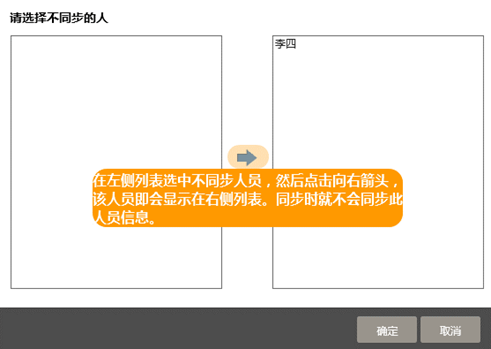
4、 人员。即哪些人员不同步到A8+系统。


4.1.2 同步操作
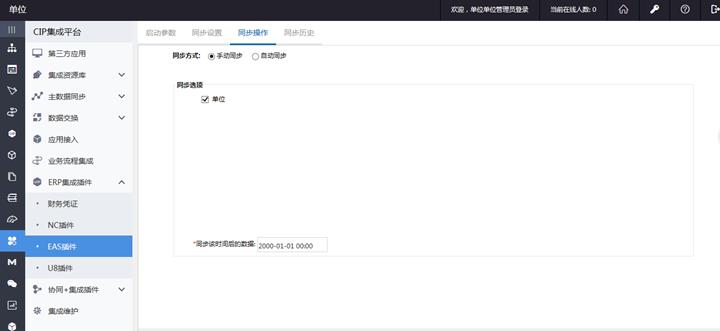
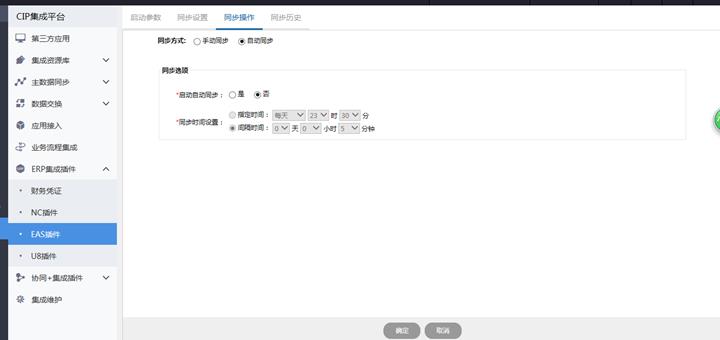
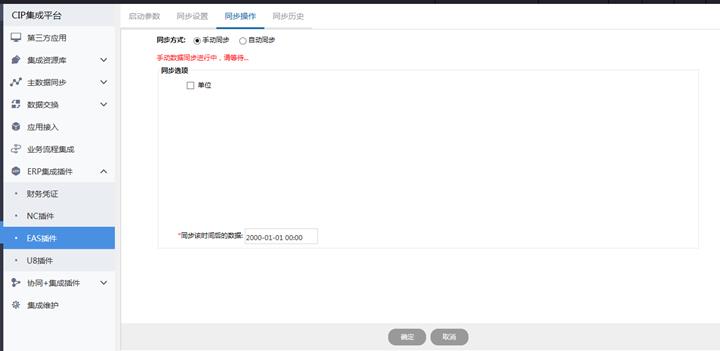
选择“同步方式”以及要同步的组织名称,然后点击确定,如果是“手动同步”会立即执行同步,同步时会有提示“手动数据同步进行中,请稍等”,同步完成后右下角会有消息提醒“手工同步完成”。如果是选择自动同步要到设置的时点系统自动进行同步。
点击确定后,会有‘手动同步数据正在进行,请等待’,同步成后右下角会提示‘手动同步完成’如下图:
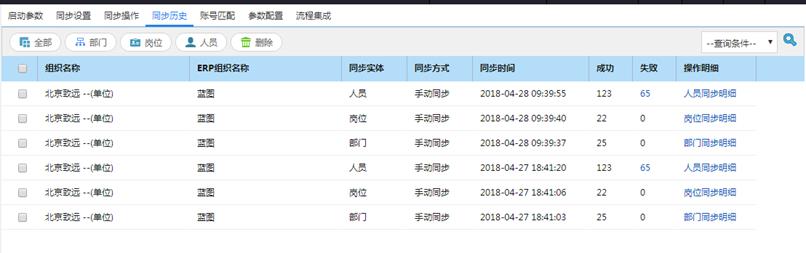
4.1.3 同步历史
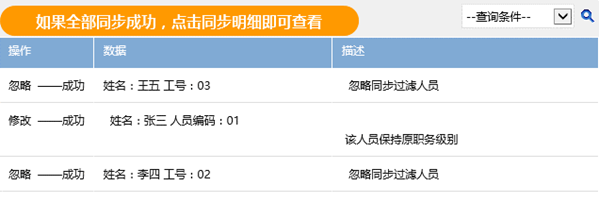
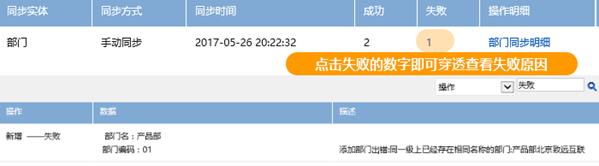
可查看同步的相关明细。分为三部分:部门、岗位、人员。点击“操作明细”穿透查看同步明细。点击失败数字可穿透查看同步失败明细及失败原因。