登录前门户
功能说明:设置了登录前门户后,在登录页显示登录前门户信息,让协同用户在登录窗口即可感知组织文化。
角色权限:单位管理员,登录前门户管理员。
特别说明:
Ø 若设置了【登录前门户】,且【登录前门户】为启用状态,则【登录页设置】内容失效,显示登录前门户信息。
Ø 由于登录前门户的访问量较大,为提升访问速度,系统自动为登录前门户设置内容缓存。登录前门户内容不会实时更新,约存在10分钟的缓冲。
Ø 要使得内容在【登录前门户】中呈现,需要对内容进行授权:
a. 新闻板块属性选择【允许外部人员查看】;
b.享空间公开范围选择【含外部人员】或【指定授权给特殊账号】;
c.其他应用具体内容(如报表、文件夹、公告等)授权给【登录前guest账号】
操作步骤:
Ø 单位管理员
第一步:单位管理员登录后,在【组织模型管理】|【特殊账号管理】中设置启用了登录前guest用户后,才能使用登录前门户。如图所示:
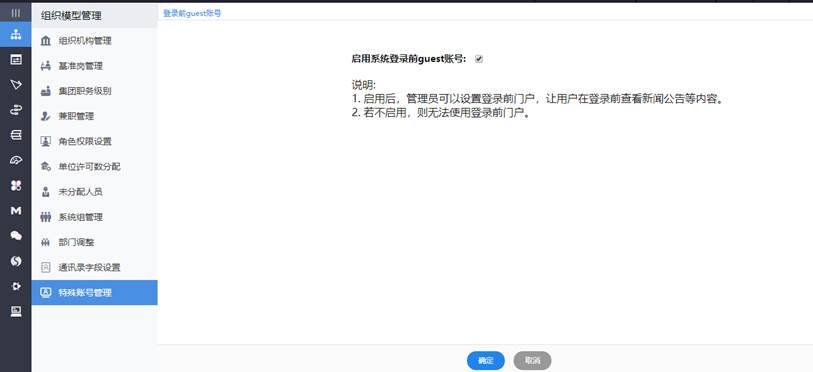
图 登录前guest账号设置
第二步:进入【V-Portal配置平台】|【登录管理】|【登录前门户设置】的【门户基本信息】,可设置门户管理员,门户状态启停用,选择和编辑登录前门户模板,如图所示:
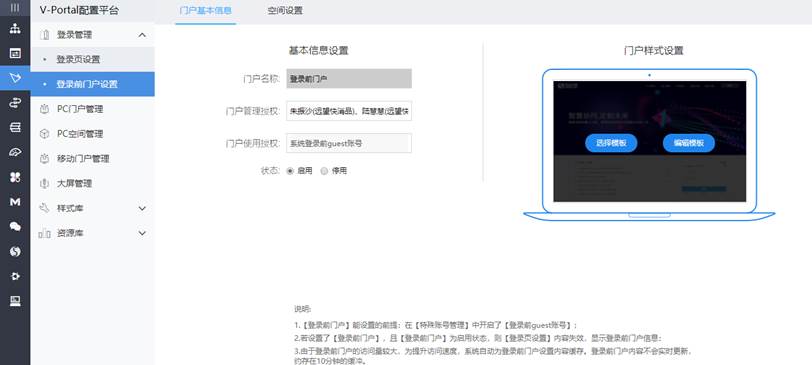
图 登录前门户信息页面
第三步:点击选择模板按钮,弹出模板选择页面,系统提供2套模板供选择使用,如下图所示:
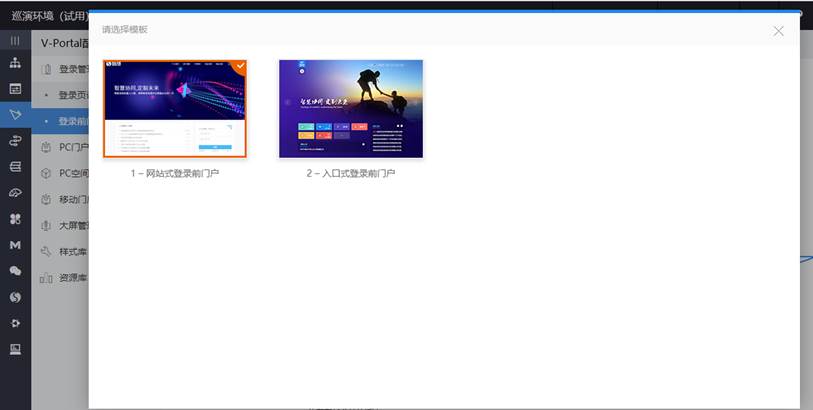
图 门户模板选择
第四步:点击编辑模板按钮,进入大屏门户模板设置页面,可进行皮肤设置,栏目外框设置,页面组件设置,图表风格设置,如下图所示:
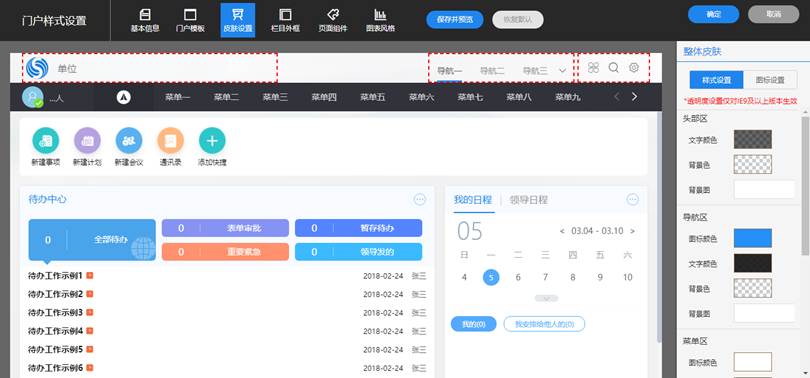
图 门户样式设置页面
第四步:点击确定按钮即可保存配置。
第五步:在【V-Portal配置平台】|【登录管理】|【登录前门户设置】的【空间设置】中管理登录前空间,可新建,删除,修改空间。如下图所示:
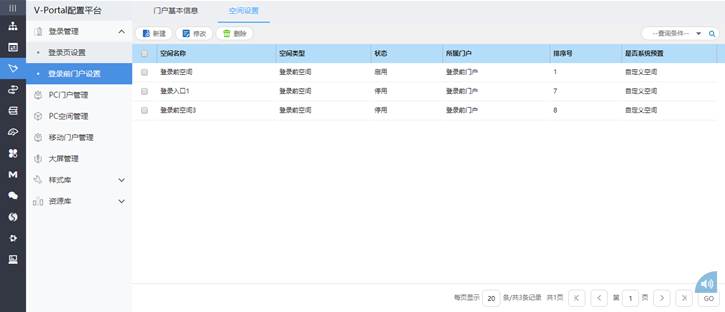
图 登录前空间设置
第六步:选择对应的空间,点击修改按钮,进入空间栏目设计器页面,可修改空间基本信息(名称、启停用、排序号),修改栏目布局(可新建栏目布局)。如下图所示:

图 空间栏目设计器
Ø 登录前门户管理员
在【个人设置】|【门户设计】菜单下会多出【系统门户管理】子菜单,如图所示:
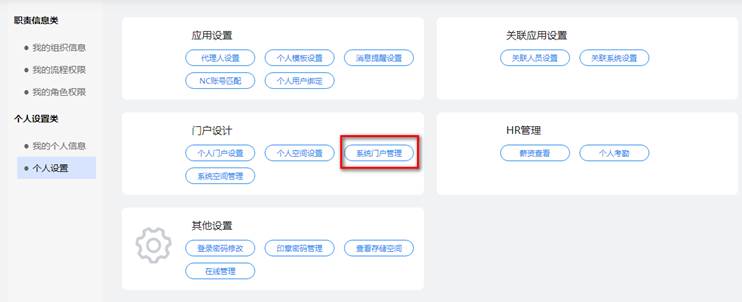
图 个人设置-系统门户管理
点击【个人设置】|【门户设计】|【系统门户管理】|【登录前门户设置】菜单进入登录前门户管理页面,在【门户基本信息】页面可修改门户管理员和门户启停用,选择和编辑登录前门户模板。
在【空间设置】页面只能修改空间,显示已启用的登录前空间,选择对应空间点击修改按钮,进入空间栏目设计器页面,如下图:
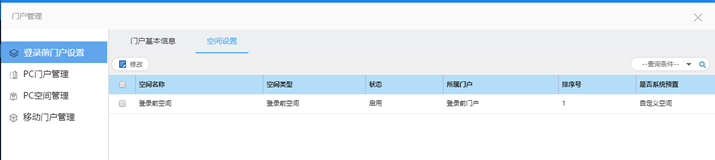
图 登录前空间列表页面